Главный экран
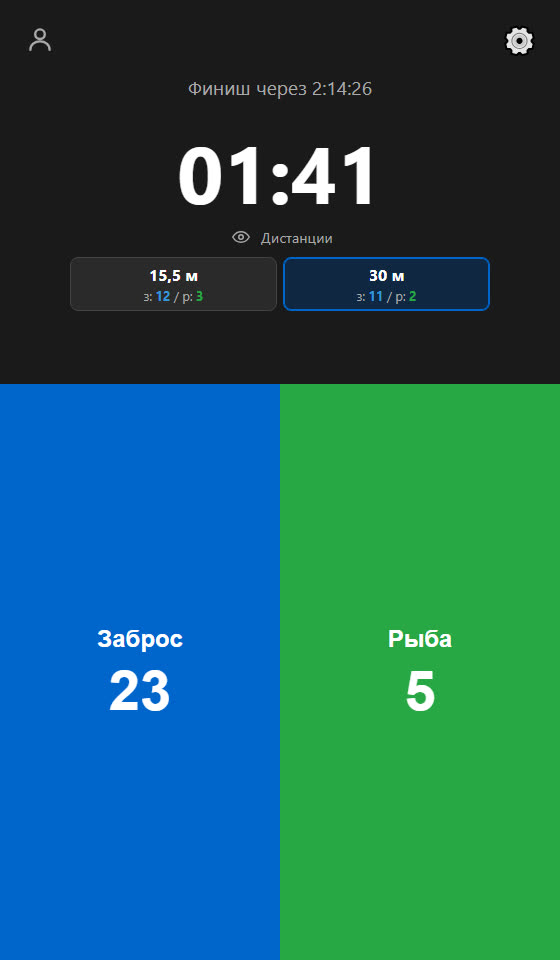
Здесь идёт вся рыбалка: две большие кнопки, таймер с последнего заброса, часы и выбор дистанции. Слева вверху - меню пользователя (после входа на его месте кружок с вашими инициалами), справа - меню настроек ⚙️.
Кнопка «Заброс»
Нажимайте при каждом забросе. Счётчик забросов растёт, а таймер запускается заново - так видно, сколько прошло с последнего заброса.
От случайного двойного нажатия есть защита: следующее нажатие засчитывается не раньше чем через 1,5 секунды.
Кнопка «Рыба»
Нажимайте при забросе после поимки рыбы. Одновременно увеличивает счётчик рыб и забросов, а также перезапускает таймер.
- Короткое нажатие - поймана рыба.
- Удержание 1 секунду - крупная рыба: над кнопкой растёт рыбка, а на телефонах с включенной вибрацией приходит второй, более длинный сигнал. В отчёте крупные рыбы считаются отдельно.
Таймер и часы
- Таймер (крупные цифры) - время с последнего заброса или рыбы. Во время паузы над таймером написано «пауза».
- Часы над таймером - текущее время. В режиме соревнования вместо них - обратный отсчёт: «Закорм через», «Старт через», «Финиш через». За минуту до события строка мигает красным, после финиша появляется надпись «ФИНИШ» и отсчет меняется на обычные часы.
Дистанции
Если в настройках заданы дистанции, под таймером появляются их кнопки. Нажмите дистанцию, на которую ловите, - следующие забросы и рыбы запишутся на неё. Под каждой - сколько на ней забросов (з) и рыб (р). Повторное нажатие снимает выбор.
💡 Если вы поймали рыбу, а на следующем забросе меняете дистанцию, то сперва нажмите кнопку дистанции, а потом кнопку Рыба. Заброс будет засчитан в новую дистанцию, а рыба в предыдущую.
Значок «глазик» слева от надписи «Дистанции» прячет метры и показывает вместо них номера 1, 2, 3 - например, если не хотите, чтобы соседи видели ваши дистанции.
Меню настроек ⚙️
Открывается шестерёнкой справа вверху.
Установка приложения
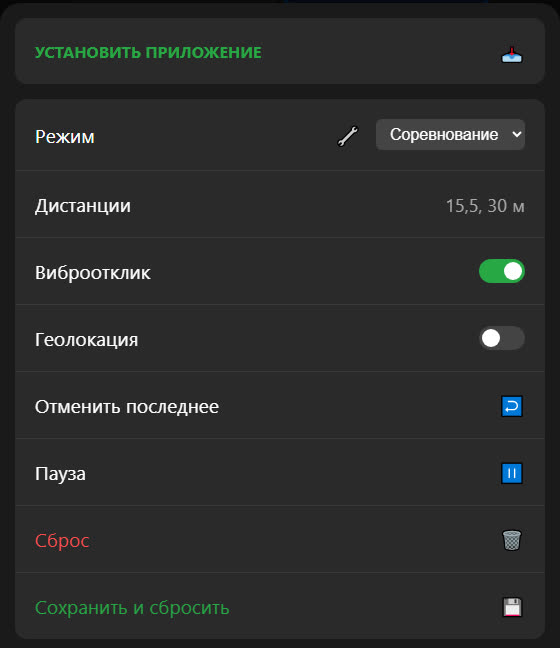
Пункт «Установить приложение» есть, пока FishTimer открыт во вкладке браузера. После установки он запускается с экрана телефона как обычное приложение и работает без интернета.
💡 Рекомендуем сразу установить приложение, до выезда на рыбалку.
Режим
- Тренировка - обычная рыбалка: часы показывают текущее время.
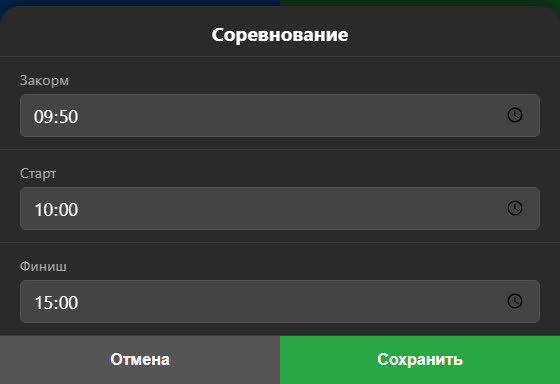
- Соревнование - появляется 🔧, где задаются время закорма, старта и финиша. Главный экран считает время до ближайшего события, а на финише сам ставит паузу. Тур может переходить через полночь - например, старт в 19:00 и финиш в 09:00.
При вводе одного времени остальные подставляются сами: старт через 10 минут после закорма, финиш через 5 часов после старта. Их можно поправить.
В отчёте соревнования забросы делятся на сделанные во время закорма и в туре, а темп перезаброса считается только по туру.
Дистанции
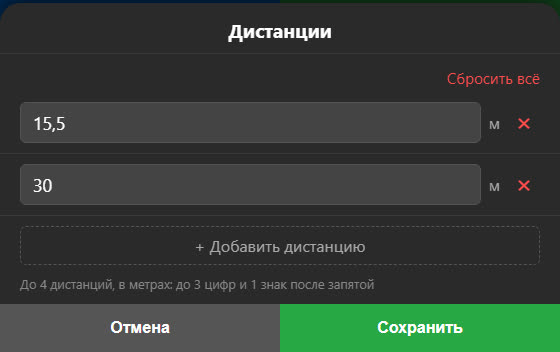
До 4 дистанций в метрах, можно с одним знаком после запятой (например, 15,5). На главном экране они выстраиваются по возрастанию.
Виброотклик и геолокация
- Виброотклик - короткая вибрация при нажатии кнопок, чтобы не смотреть на экран. На iOS вибрация недоступна, поэтому там этого пункта нет.
- Геолокация - разрешение приложению получать текущие координаты. По ним в отчёте фиксируется точка рыбалки на карте, а с ней подгружаются данные блока Погода, а также «Солнце и Луна» (подробнее). При первом включении геолокации телефон спросит разрешение.
Отмена, пауза, сброс, сохранение
- Отменить последнее - убирает последнее нажатие (например, случайное), счётчики и таймер возвращаются назад.
- Пауза - останавливает таймер (перерыв, перекус). Следующий заброс продолжит сессию.
- Сброс - удаляет текущую сессию без сохранения. Спросит подтверждение.
- Сохранить и сбросить - сохраняет сессию в «Мои рыбалки» и начинает новую.
💡 Сессия не теряется, если закрыть приложение или выключить экран: счётчики продолжатся с того же места, а таймер учитывает прошедшее время.
Меню пользователя
Открывается иконкой человека слева вверху.
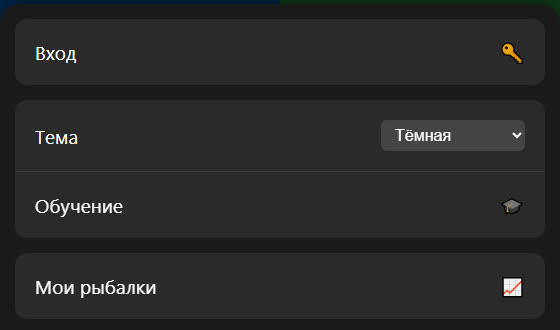
- Вход - через VK, MAX, Яндекс ID или по почте. При входе через MAX откроется чат с ботом FishTimer: нажмите в нём «Войти в FishTimer» и вернитесь в приложение. Если почта в VK и в Яндексе одна и та же, это один аккаунт - рыбалки видны при входе любым из двух способов. Вход через MAX можно привязать к аккаунту VK или Яндекса в «Способах входа». После входа рыбалки сохраняются на сервере: они видны на всех ваших устройствах и не потеряются при смене телефона, а в отчётах появляются погода, адрес и карта места ловли и кнопка «Поделиться». Перед первым входом приложение попросит принять документы. Без входа рыбалки, координаты и всё остальное хранятся только на этом телефоне и никуда не отправляются.
- Вход по почте - кнопка «Войти по почте» в окне входа. Первый раз нажмите «Зарегистрироваться» и укажите имя, почту и пароль (не короче 8 символов, хотя бы одна буква и одна цифра), фамилию - по желанию. На почту придёт письмо. Откройте ссылку из письма в течение часа: почта подтвердится, и можно входить по почте и паролю. Пока почта не подтверждена, войти нельзя, а неподтверждённая регистрация удаляется через сутки. Письма нет - проверьте «Спам» или нажмите «Отправить письмо ещё раз». Если эта почта уже есть в вашем аккаунте VK или Яндекса, вход по почте попадёт в тот же аккаунт. Забыли пароль - «Забыли пароль?» под полем пароля: придёт письмо со ссылкой, по ней задайте новый пароль (ссылка тоже действует час). Формы защищены Яндекс SmartCaptcha: обычно она незаметна, но иногда попросит решить задание.
- Способы входа 🔗 - какие сервисы привязаны к аккаунту (появляется после входа). Нажмите «Привязать» и войдите в другом сервисе - дальше в аккаунт можно входить любым из привязанных способов. Почта привязывается так же, как вход по почте: если у вас уже есть вход по почте - нажмите «Войти» и введите почту и пароль (если это был отдельный аккаунт, приложение предложит объединить аккаунты); если нет - «Зарегистрироваться», придумайте пароль и откройте ссылку из письма. Если в этом сервисе у вас уже был отдельный аккаунт FishTimer, приложение предложит объединить аккаунты: рыбалки перенесутся в текущий. Лишний способ можно отвязать, кроме последнего и того, через который вы вошли на этом телефоне (он помечен «Текущий вход»).
- Тема - тёмная, светлая или «Как в системе».
- Обучение - эта страница.
- Документы - Пользовательское соглашение, Политика обработки персональных данных и Согласие на обработку персональных данных. Их нужно принять перед первым входом, а после обновления документов - снова (или выйти из аккаунта).
- Выйти - выход из аккаунта (появляется после входа). Рыбалки, сохранённые в аккаунте, убираются с телефона и вернутся, когда вы снова войдёте. Если какие-то рыбалки ещё не успели выгрузиться (например, нет интернета), приложение предупредит: такие рыбалки останутся на телефоне.
- Мои рыбалки - список сохранённых сессий.
Мои рыбалки
Все сохранённые сессии, новые сверху. В карточке - название, режим, дата и время, сколько поймано рыб и сделано забросов, место ловли. Нажмите карточку, чтобы открыть отчёт.
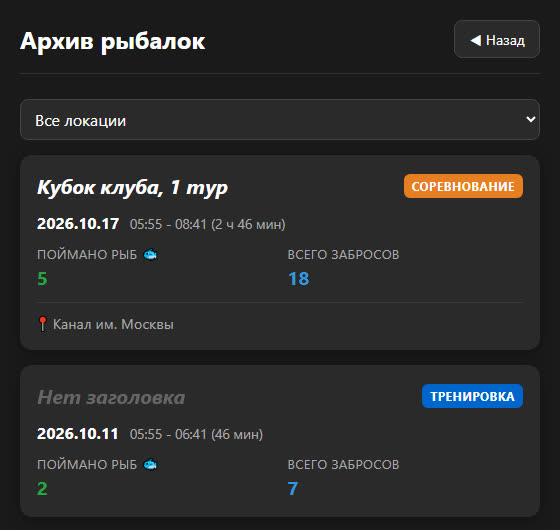
- Фильтр по месту показывает рыбалки только на выбранном месте ловли (название задаётся в отчёте).
- Рыбалки показываются по 20 на странице, переключатель страниц - внизу списка. Открыв отчёт и вернувшись назад, вы попадёте на ту же страницу.
- Если сессия прошла через полночь, в карточке две даты: «2026.10.19 - 20».
- После входа здесь же появляются рыбалки с других ваших устройств.
- Удалить несколько - кнопка «🗑️ Выбрать» над списком: отметьте нужные рыбалки (нажатием на карточку; «Выбрать все» отмечает всю страницу) и нажмите «Удалить (N)», затем подтвердите. «Отмена» выходит из режима без удаления. Удалённые рыбалки восстановить нельзя.
Отчёт о рыбалке
Подробный разбор одной сессии. Многое в нём можно править (✏️), а удалить отчёт можно кнопкой в самом низу.
Заголовок, вес, описание
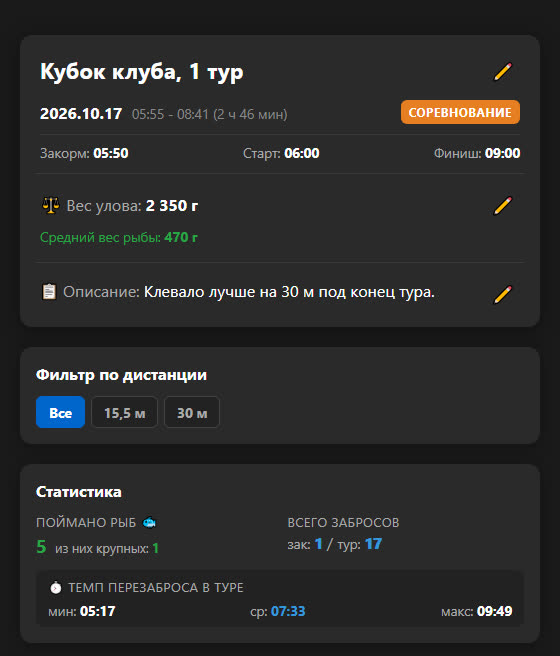
Название сессии, вес улова (средний вес рыбы посчитается сам) и заметки. Для соревнования - время закорма, старта и финиша.
Статистика и динамика
- Фильтр по дистанции - показать статистику только по одной дистанции.
- Статистика - рыбы (и сколько из них крупных), забросы, темп перезаброса: минимум, среднее и максимум между забросами.
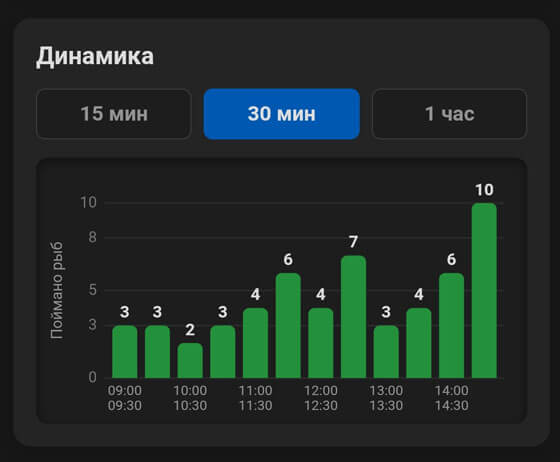
- Динамика - график поклёвок по отрезкам 15 минут, 30 минут или 1 час.
- Интервалы - то же по отрезкам в таблице.
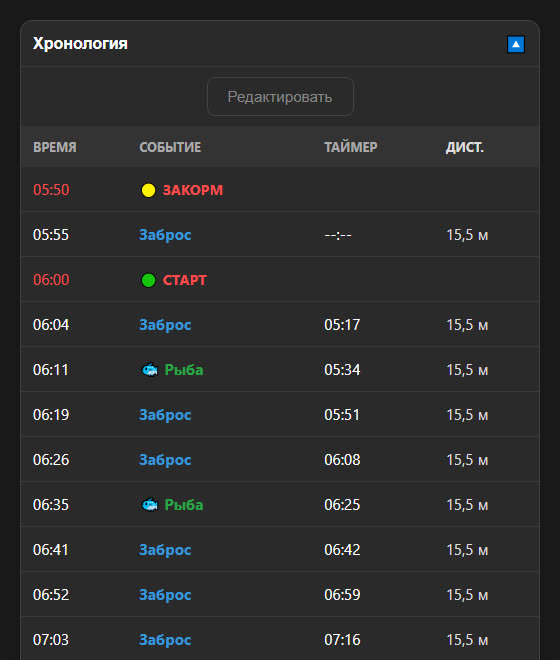
Хронология
Все нажатия по порядку: время, событие, сколько прошло с прошлого заброса и дистанция. В режиме «Редактировать» можно удалить лишние записи - статистика пересчитается.
Место ловли и погода
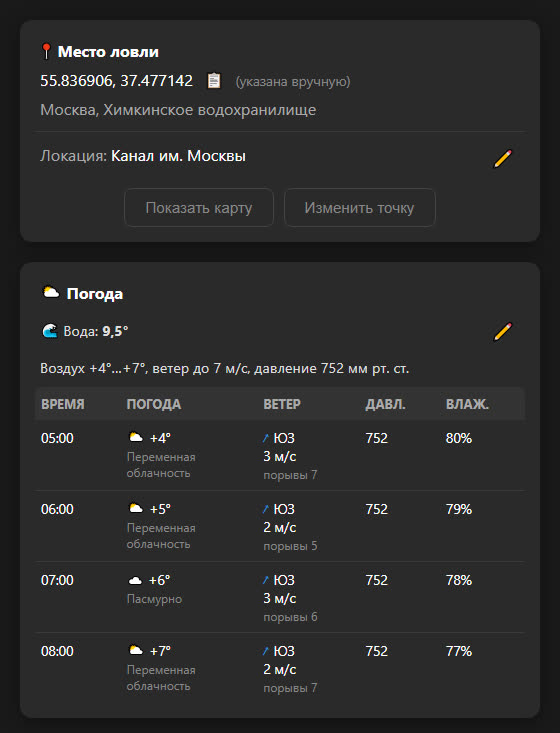
- Место ловли - координаты (можно скопировать), адрес, карта и название места (по нему работает фильтр в «Моих рыбалках»). Под названием места - зона и сектор (✏️): например, номер зоны и сектора на соревновании.
- Погода - по часам за время рыбалки: температура, ветер и порывы, давление, влажность.
- Температура воды - можно ввести вручную (✏️).
🌐 Адрес, карта и погода загружаются только с интернетом. На мобильном интернете с ограничением по «белым спискам» может не работать.
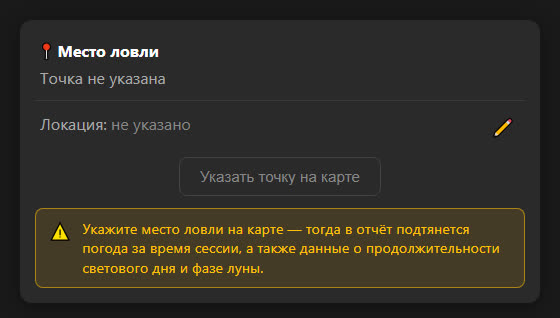
📍 Погода и адрес появятся, только если у отчёта есть точка на карте.
Солнце и Луна
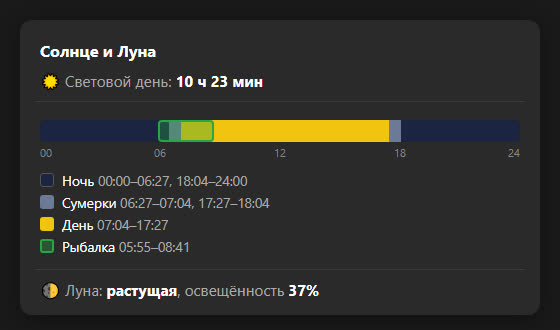
Длина светового дня, шкала суток с ночью, сумерками и днём, на которой отмечено время рыбалки, и фаза Луны. Для рассчёта интернет не нужен, но нужна точка на карте.
Поделиться отчётом
Кнопка «🔗 Поделиться» внизу отчёта (над «Удалить отчет») создаёт ссылку, по которой отчёт откроет любой, кому вы её отправите, - даже без приложения. Сначала отметьте, что будет видно: автор отчёта (ваши имя и фамилия из аккаунта; эта галочка изначально снята и есть, только если вы вошли), вес улова, описание, статистика, динамика, интервалы, хронология, место ловли, погода, Солнце и Луна; название, дата и режим видны всегда. Выбор запомнится до следующего раза. Без «Места ловли» координаты по ссылке не передаются.
Готовую ссылку можно скопировать или отправить через мессенджер или почту («Отправить» открывает окно «Поделиться» телефона). На один отчёт можно сделать несколько ссылок с разными разделами: при следующем нажатии «Поделиться» приложение покажет уже созданные (с датой и временем создания) - их можно отправить снова или удалить (🗑️), после чего отчёт по ссылке больше не откроется. Если ссылка с таким же набором разделов уже есть, новая не создаётся - откроется готовая. У каждой ссылки видно, сколько человек открыли отчёт (👁 - уникальные просмотры с разных устройств, ваши собственные не считаются), а в списке «Мои рыбалки» отчёты, которыми вы поделились, отмечены значком 🔗 внизу карточки. Ссылка показывает отчёт со всеми последующими правками; для создания ссылки нужен интернет.
Интернет и точка на карте
Весь основной функционал работает без интернета: счёт забросов и рыб, таймер, соревнование, сохранение и статистика отчётов. Но часть возможностей зависит от сети или от точки на карте.
- погода в отчёте;
- адрес и карта места ловли;
- вход через VK, MAX, Яндекс ID или по почте и синхронизация рыбалок между устройствами;
- ссылки на отчёты (открыть чужую ссылку можно и без входа).
- погода за время рыбалки;
- адрес места ловли;
- «Солнце и Луна» - световой день, сумерки, фаза Луны.
Как задать точку
- Автоматически. Перед рыбалкой включите «Геолокацию» в меню ⚙️. Координаты будут записываться при каждом нажатии, и точка в отчёте заполнится сама.
- Вручную. В отчёте в блоке «Место ловли» нажмите «Указать точку на карте», поставьте метку и сохраните. Так же можно поправить точку, найденную автоматически.